





こんにちは!
今回はいつもより少しだけ真面目で少しだけ使える記事です!先日私が@kaeru2193さんが作成している雰語のためにIMEを作ろうとして結構てこずったので、皆さんが手こずらないようにここにやり方を残します!

そもそもIMEとは?
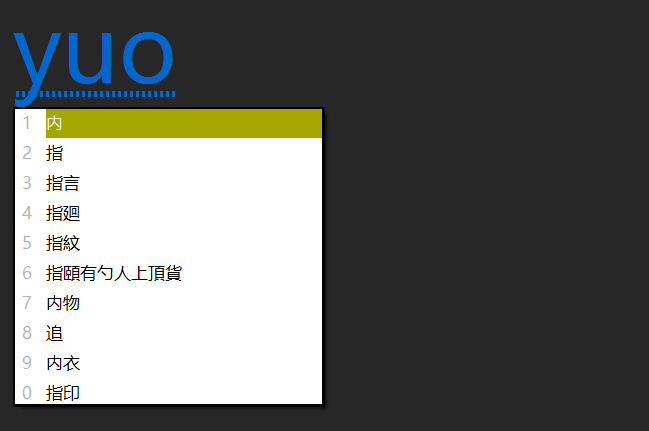
IMEという言葉に聞き覚えのない人もいるかもしれません。IMEとは要するにいわゆる「変換機能」です。ローマ字のキーボードで打つと、メニューが出てきて文字や熟語が選べるシステムです。なので今回の記事は、キーボードの文字と言語の文字を一対一で組められなくて困っていた皆さんにはとても有益だと思います!
注意書き
私はパソコンに詳しくありません。なので多分大丈夫だとは思うんですけど、この記事に書かれていることを再現する場合は一応自己責任でお願いします。特に、この記事に書かれていないことをすると(たとえそれがファイルの改名だとしても!)色んなソフトがクラッシュしまくります(体験談)。なのでパソコンの腕に自信がなければ記事に書かれていることは全てやって、書かれていないことはしないでください。あ、あと今回のやり方はWindowsPC限定です。ごめんね。
ステップ0
持っていない人はVisual Studio Communityをダウンロードしましょう。Microsoftが出している無料のプログラミング用のソフトです。しかし今回は全くプログラミングはしないのでご安心を!
単語登録より前にすること
では、プログラミングをせずにどうやってIMEを作るのかというと、Microsoftが出しているWindows classic samplesというものを使います。これは、古いバージョンのWindowsで使われていたプログラムの一部を無料で公開しているものです。具体的には、Windows8.1の簡体中国語のIMEをそのまま使います。古いバージョンのWindowsのためのプログラムですが、Windowsの後方互換性の原則のとおり、Windows11でも問題なく動きます。Githubのレポジトリはこちらです。Githubをどう使えばいいかわからない人は、緑色のボタンを押し、「Zip形式でダウンロード」みたいなやつを押してダウンロードして、解凍しましょう。結構容量の大きいファイルですが、ほとんどは直後に削除します。
というわけで直後になったので、解凍したフォルダーを開き、Samplesフォルダの中にあるIMEフォルダをパソコン上の好きなところに移しましょう。IMEを使用する限りはこのフォルダーは動かせられないので、持続可能な場所においておきましょう。このIMEフォルダは名前を変更しても構いません。そして他のダウンロードしたファイルは全て削除してもらって構いません。
さて、ファイルがそろったので、IMEフォルダを開いて、その中のcppフォルダを開きましょう。中にSampleIME.slnというファイルがあるはずなので、ダブルクリックしてVisual Studioで開きましょう。なんか色々とごちゃごちゃした画面が出てくると思いますが、ここですることはシンプルです。BuildタブのBuild Solutionを選ぶだけです。
 押して一分経った頃にはプロセスが完了した、のようなメッセージが画面下部に表示されるので、cppフォルダーの中を確認して、新しく「x64」というフォルダーが生成されていれば成功です。もう用済みだという人はVisual Studioをアンインストールしても構いません。最後に、cppフォルダー内のSampleIMEフォルダーに含まれるDictionaryフォルダーの中にあるSampleIMESimplifiedQuanPin.txtをコピーして、cppフォルダー内のx64フォルダーに含まれるDebugフォルダーの中にペーストしましょう。ちなみにコピペせずに新しいファイルを作ると、たとえ名前が同じでも色んなソフトがクラッシュしまくります(体験談)。
ここまで来たら、無駄なファイルはいらない人はcppフォルダー内のSampleIMEフォルダー、SampleIME.slnファイル、そして隠しファイルの.vsファイルを削除しても構いません。また、README.mdファイルも削除しても構いませんが、中身を自由に書き換えられるため、辞書の編集方法・IMEのインストール方法・アンインストール方法のメモに使うのもいいでしょう。
単語登録
cppフォルダー内のx64フォルダーに含まれるDebugフォルダーの中にあるSampleIMESimplifiedQuanPin.txtを開いてみましょう。この中身を書き換えることで、単語を登録することができます。以下が私の経験則です:
- "入力"="出力"
- 出力が一文字の場合は入力は大文字、出力が二文字以上の場合は入力は小文字
- 順番は何でもいい(変換するときに出てくる順番は基本アルファベット順だが、同音異義語はファイルに書かれている順番で出てくる)
終わったら、そのままの名前で保存しましょう。
"husguan"="浪海"
"jihus"="撃浪"
"FAOL"="摩"
"faolcaos"="摩流"
"NUANG"="澄"
"nunuang"="明澄"
"WAONG"="短"
"JUNG"="泊"
"dailjung"="飛泊"
"nejung"="暇泊"
"PUAN"="令"
"puanba"="令領"
"puanbaha"="令領人"
"puankuo"="令唱"
"FUO"="覆"
"taosfuo"="手覆"
"MING"="床"
"LE"="秀"
"letuo"="秀倫"
"DU"="殻"
"fuodu"="覆殻"
"hudu"="掌殻"
"tuozenpua"="桜晴葉"
"kuaail"="之機"
"cokuangli"="蒼日透"
"dasqaiso"="山知乾"
"dualvolua"="緑月定"
"nuduohuocail"="慶宇川奏"
"puasingzao"="葉気翠"
"listuduang"="六間恒"
"tultemmi"="柑風暁"
"nomxoncal"="蔔冬燦"
"qaifilxuo"="青燧兎"
"lowengzas"="泰苗曙"
"xuyaozungwil"="常代方累"
"yuojinosahalingsuku"="指頤有勺人上頂貨"
インストール
ここまで来たらもう一歩です!コマンドプロンプトを管理者として起動しましょう。そして以下のコマンドを実行します:
regsvr32 (フォルダーの場所)\(フォルダー名)\cpp\x64\Debug\SampleIME.dll
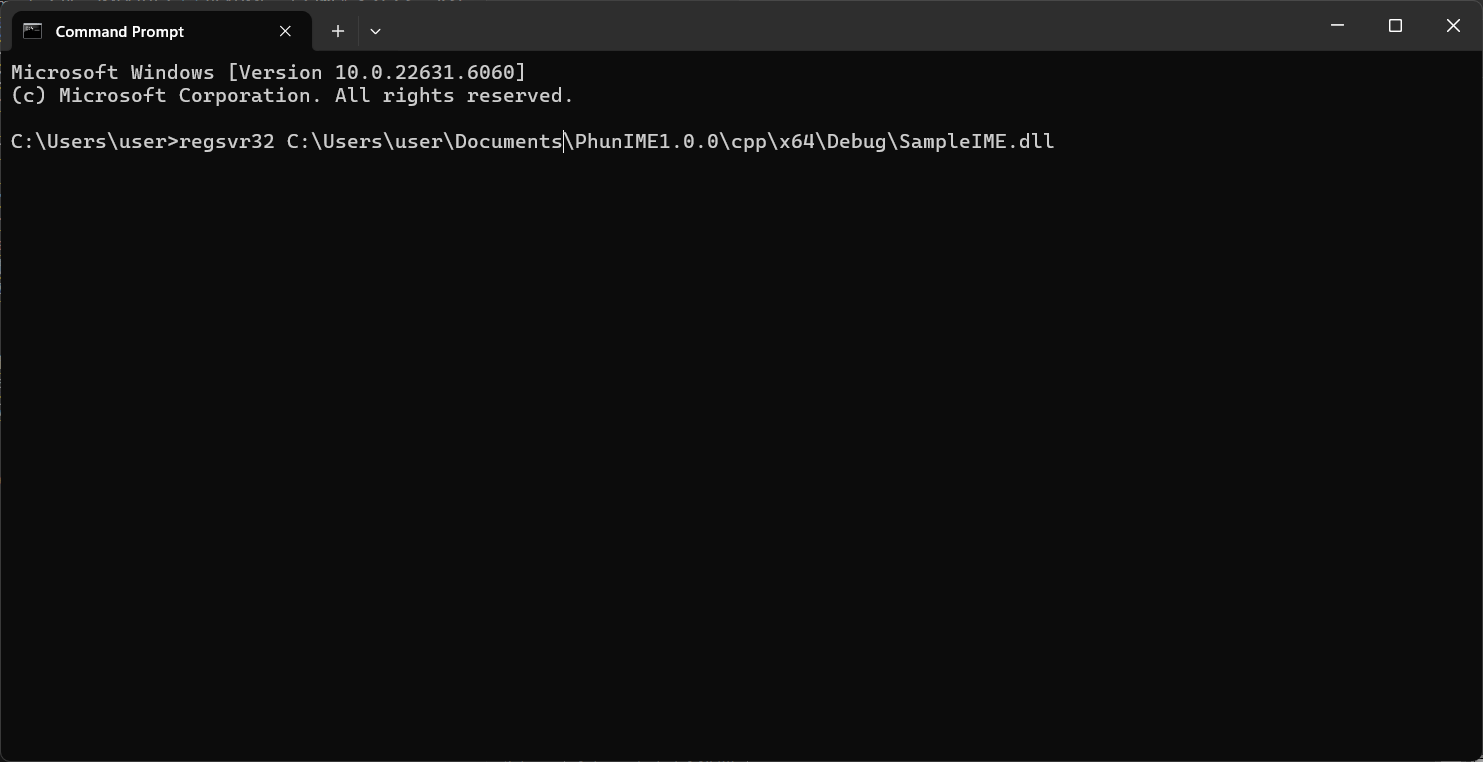
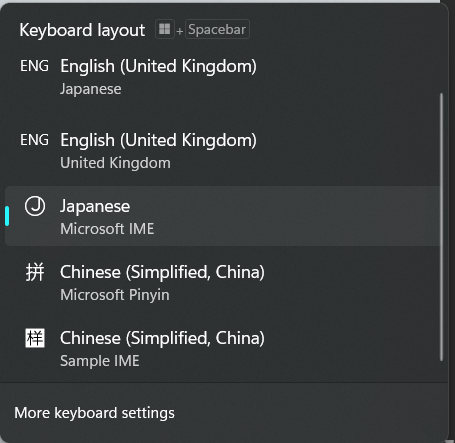
そしてWindowsの設定から繫体中国語をインストールします。ここまで全てうまくいった場合、画面右下にいつもあるⒿをクリックするか、Windows+Shiftで、簡体中国語 SampleIMEというオプションが出てくるはずです。この状態でShiftを押すことで、ローマ字とIMEを切り替えることができます。でも正直失敗している確率も結構あると思うので、もし困ったら私に連絡をください!私も知らないことが多いですが…
アンインストール
アンインストールしたい場合は、
regsvr32 /u (フォルダーの場所)\(フォルダー名)\cpp\x64\Debug\SampleIME.dll
と管理者モードのコマンドプロンプトに打ち込んで実行しましょう。そして再起動です。
単語の追加登録・編集・削除
SampleIMESimplifiedQuanPin.txtを編集することでできますが、編集するためには一回アンインストールして、終わった後に再インストールする必要があります。再起動を忘れずに!
おわり
12月8日のアドベントカレンダーは、私と@kabayanagiさんの二人が共有しています。かばやなぎさんの記事もぜひ見てください!
…もしもこの記事が役に立った場合、私のDiscord鯖に入ってくれたらうれしいなぁ…!地殻のシミュレーションレベルから創造世界作ってます。






Top comments (0)