


この記事は、らんぐらんぐ Advent Calendar 2025の10日目の記事です。
Minecraft(以下、マイクラ)は、リソースパックを利用して新しく言語を追加することができます!
リソースパックだけでできるので、MOD等なしで公式の要素だけで可能です。
リソースパックの作り方がわからない方でも、作れるように紹介します。
0.環境
Minecraft Java Editionでの方法を紹介します。バージョンは、どのバージョンでもたぶん動きます。(古すぎない限り)
jsonが編集可能なエディタが必要です。メモ帳でも可能ですが、VS Codeがおすすめです。
1.ファイル作成
まず、マイクラを開いて、設定→リソースパック→パックフォルダーを開くをクリックして、パックフォルダーresourcepacksを開きます。
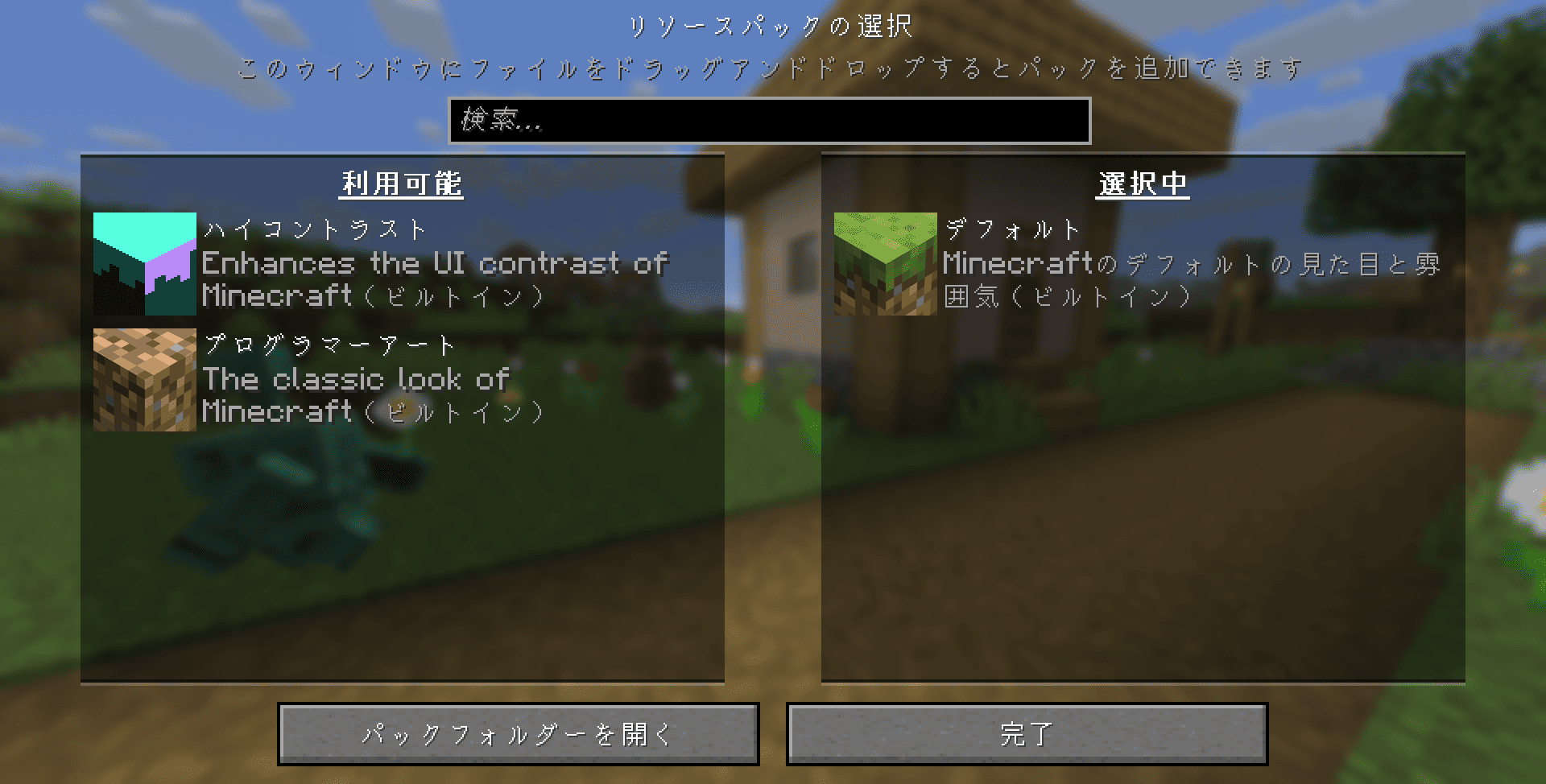
新規フォルダーを作成します。このフォルダ名が表示名になります。
そのフォルダ内にpack.mcmetaを作成します。
{
  "pack": {
    "pack_format": 69,
    "supported_formats": [34, 69],
    "min_format": 34,
    "max_format": 69,
    "description": "説明文"
  },
    "language": {
        "lang_code": {
            "name": "言語名",
            "region": "地域名",
            "bidirectional" : false
        }
    }
}
pack_format supported_formats min_format max_formatの値は、マイクラのバージョンによって変わります。以下のサイトを参考にして入力します。(値がバージョンに合わなくても警告が出るだけで、導入できます。)
パックフォーマット - Minecraft Wiki
descriptionは何でも書いていいです。(空白でもOK)
lang_codeのところには、言語コードを入力します。(既存のもの被らなければOK)これは後でも使います。
nameは言語名を入力します。これが表示されます。(空白不可)
regionは地域名を入力します。これも表示されます。(空白不可)
bidirectionalは右横書きであるかを指定します。省略可能で、そのときは左横書き(false)になります。
pack.mcmetaと同じ階層に画像pack.pngを入れます。この画像がアイコンとなります。
pack.mcmeta pack.pngと同じ階層にフォルダassetsを作成します。
フォルダassetsにファルダminecraftを作成します。(実際はminecraftではなくても可能だが、これが無難)
ファルダminecraftにフォルダlangを作成します。
フォルダlangに(lang_code).jsonを作成します。先ほど入力した、言語コードをファイル名にします。
2.翻訳
先ほど作成したjsonファイルに以下を入力します。
{
  "item.minecraft.apple": "Conlang Apple",
  "item.minecraft.diamond": "Conlang Diamond"
}
item.minecraft.appleの部分は「翻訳キー」と呼ばれます。これは「リンゴ」の翻訳キーです。
ConlangAppleの部分は、この言語での名称を入力します。
実際の動作
ゲームに戻り、作ったリソースパックを>(右矢印)を押して導入します。
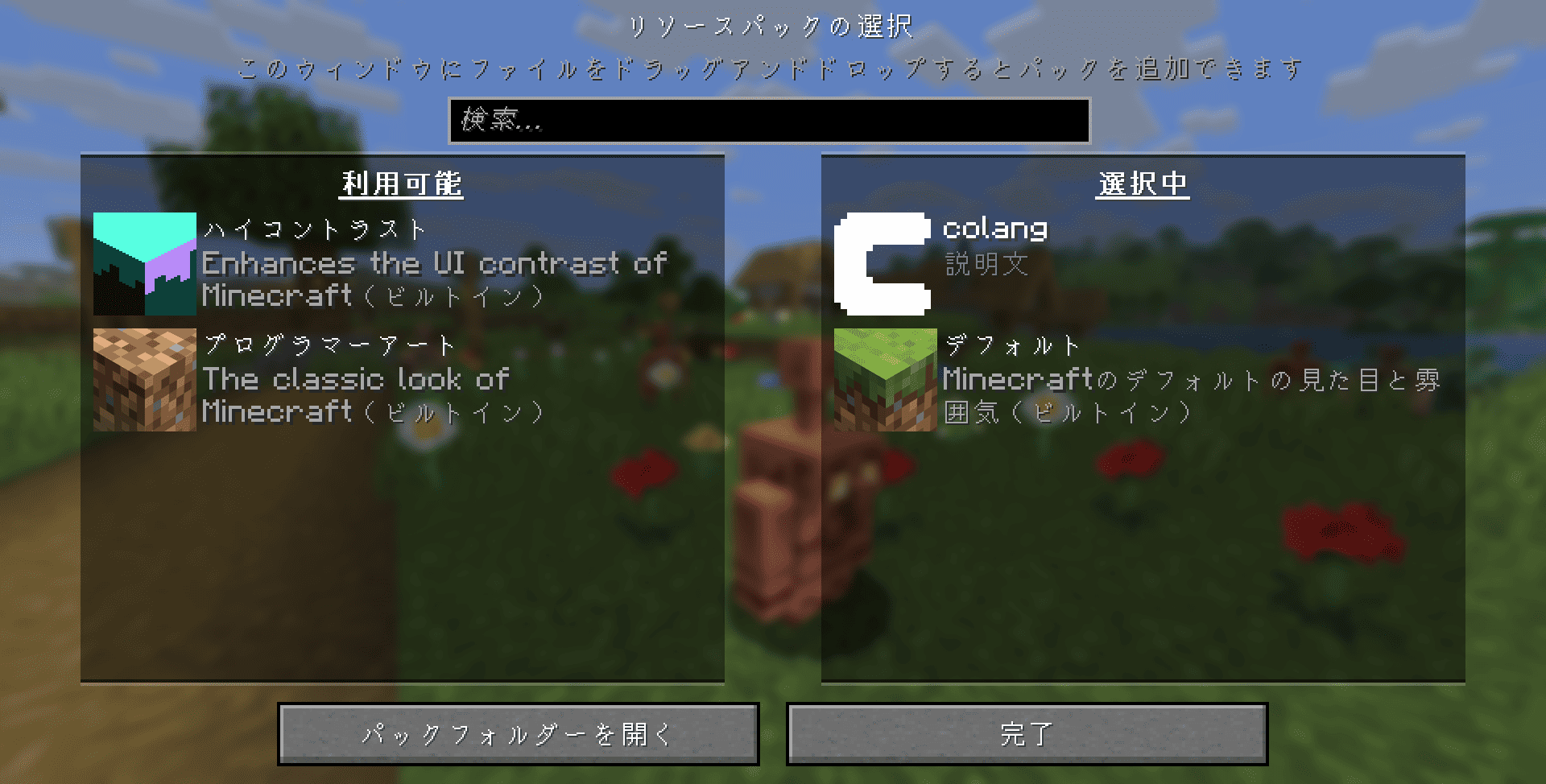
そして、言語設定を開き一覧から自分の言語を押して変更します。
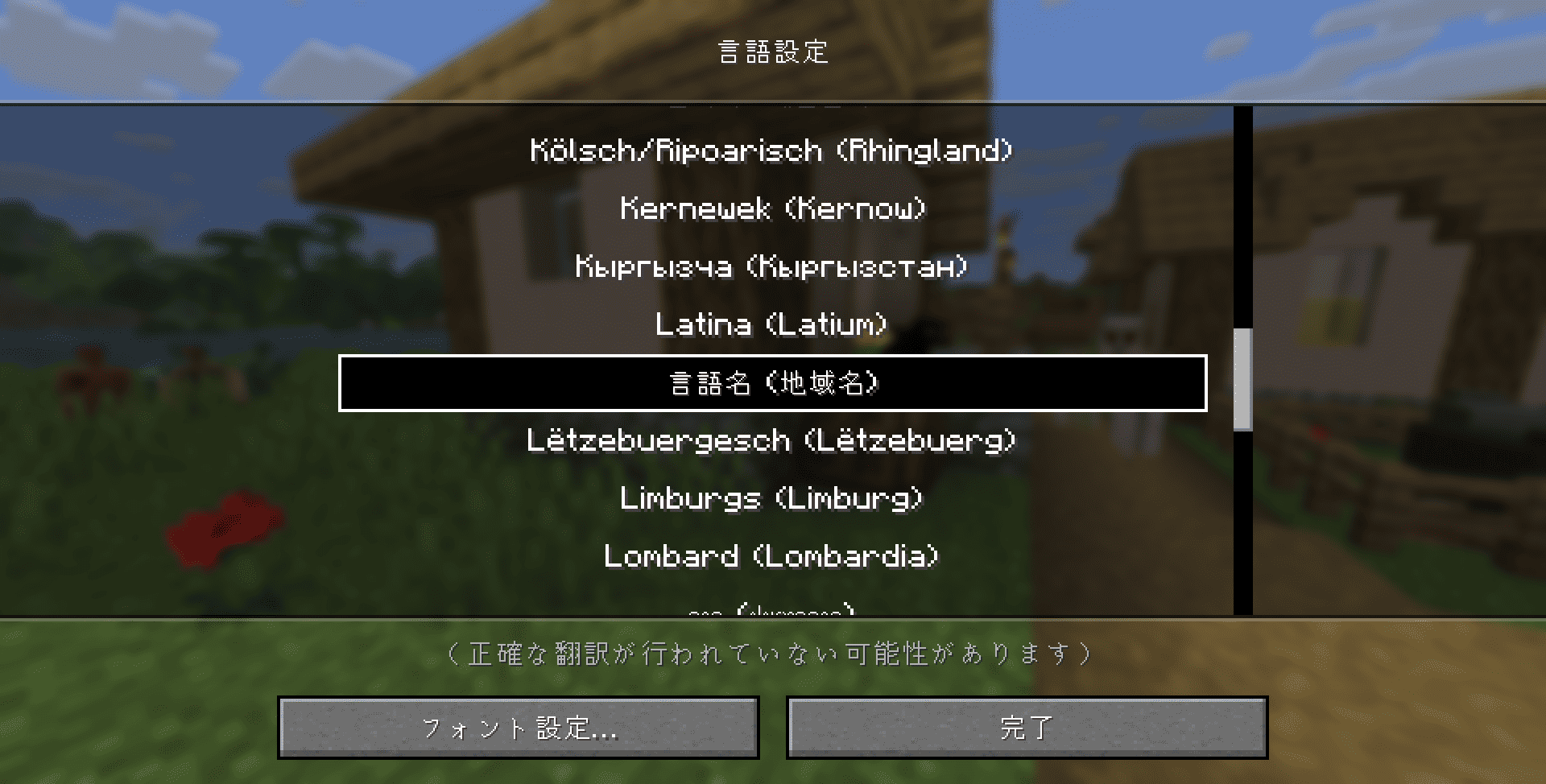
ワールドをプレイ中にリソースパックを変更した場合、F3 + tを押し更新します。(リソースパックを抜いて、再び導入してもOK)
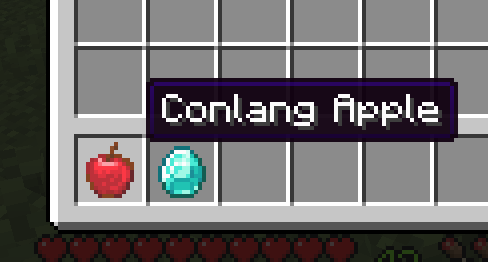
翻訳をしていないところは、英語(US)(en_us.json)の翻訳が表示されます。
翻訳キー
翻訳キーを知る方法は、複数あります。
方法1
最初に開いたフォルダresourcepacksと同じ階層(.minecraft)のフォルダassets内のフォルダindexesを開きます。jsonファイルのどれかを開きます。(最新のファイルがいいかも)
ファイル内検索でja_jp.jsonを検索し、右にあるhashの値をコピーします。
フォルダの階層を1つ戻り、フォルダobjectsを開きます。(英語US版はen_us.json)
エクスプローラー等の検索機能を使い、先ほどのhashの値を検索します。
そのファイルを、コピーしてjsonファイルに変更すると、翻訳キーと日本語の翻訳が閲覧できます。
方法2
最初に開いたフォルダresourcepacksと同じ階層(.minecraft)のフォルダversionsを開きます。
その中の自分の使っているバージョンのフォルダを開き、jarファイルを7-Zipなどで開きます。
そのjarファイルのassets/minecraft/lang/en_us.jsonで翻訳キーと英語の翻訳が閲覧できます。
3.最後に
人工文字を表示する方法もありますが、長くなるのでまた別の記事を書きます。
かなりの量の単語や文章があるので、かなり大変ですが自分の言語でゲームがプレイができます!
日常的な単語から特殊な単語までたくさんあるので、単語を増やす目的でもいいかもしれません。
私もちまちま翻訳しています。(いつか配布したい)
ぜひMinecraftを翻訳してみたください!!!!
今回作成したリソースパックは、GitHubで公開しています。


新しい順のコメント(0)